Dispositivos Virtuales para pruebas
Antes de comenzar a desarrollar, se terminará de configurar el entorno de desarrollo. Las pruebas, como bien sabrás, son una parte muy importante durante el desarrollo, es necesario saber si lo que se está haciendo funciona o no.
Se centrará la atención en el emulador AVD que incorpora Android Studio y en los dispositivos físicos. Existen otras alternativas en caso de no poder utilizar ninguno de estos dos medios, como las siguientes:
Como último recurso para realizar pruebas, se puede generar un archivo de instalación de Android, fichero del tipo .apk, y enviarlo al dispositivo, esto se mostrará más adelante.
Emulador AVD
Como ya se ha comentado, AVD (Android Virtual Device) es emulador que viene por defecto con Android Studio, este permitirá simular características físicas de dispositivos reales, ya bien sean teléfonos, tablets, incluso dispositivos Wear OS, Android TV, etc.
La recomendación de Google es crear un AVD por cada una de las imágenes disponibles del sistema, pero en este caso, con una nos bastará, quiero hacer hincapié en el espacio en disco, ya que si además de tener instaladas varias APIs, debe crearse una imagen AVD por cada una …
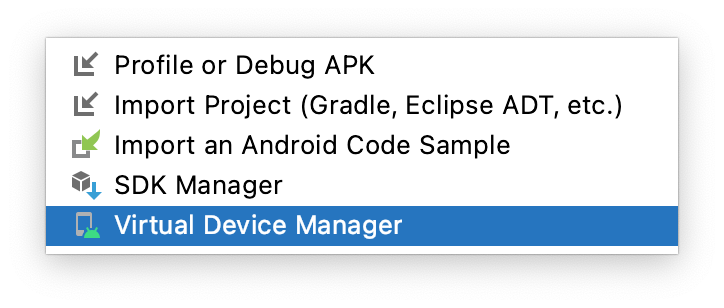
Para acceder al administrador AVD, se seguirán los mismos pasos que los utilizados para acceder al SDK Manager, pero esta vez, selecciona la opción Virtual Device Manager.
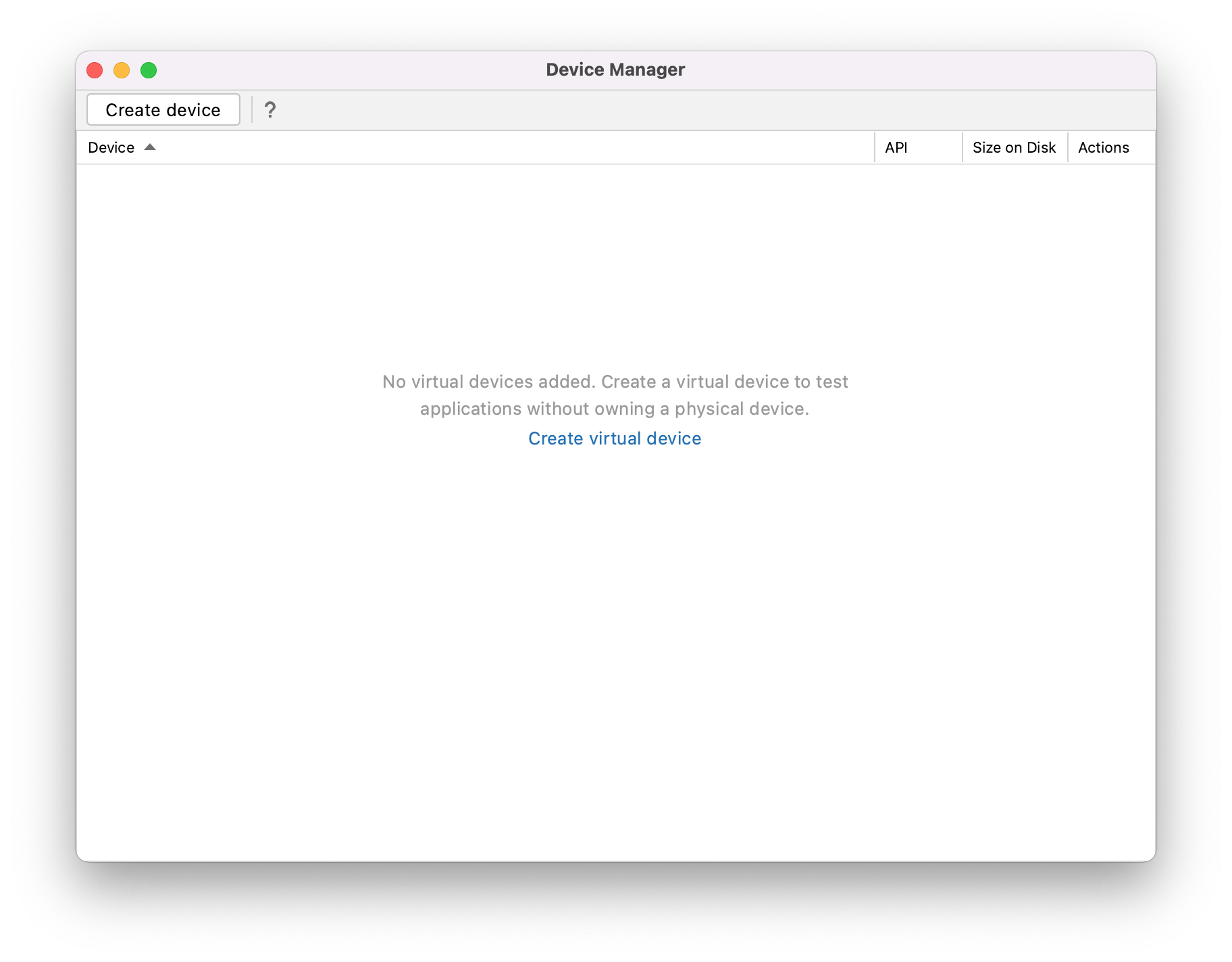
Una vez dentro, se mostraría el listado de los AVDs creados, en este caso al tratarse del primero, ese listado estará vacío y la única opción disponibles será Create Virtual Device… En versiones anteriores, en la parte inferior podías encontrar un enlace a Android Dashboards, donde podías encontrar estadísticas sobre los dispositivos utilizados, tamaños de pantalla, dispositivos que utilizan OpenGL, etc.
Una vez pulsada la opción Create Virtual Device, o el botón Create Device, se pasará a la selección del dispositivo, Category, en este caso se seleccionará Phone, y se seleccionará un modelo de la lista del centro, encontrarás modelos ofrecidos por Google (los Pixel), o modelos genéricos que encontrarás en la parte baja de la lista.
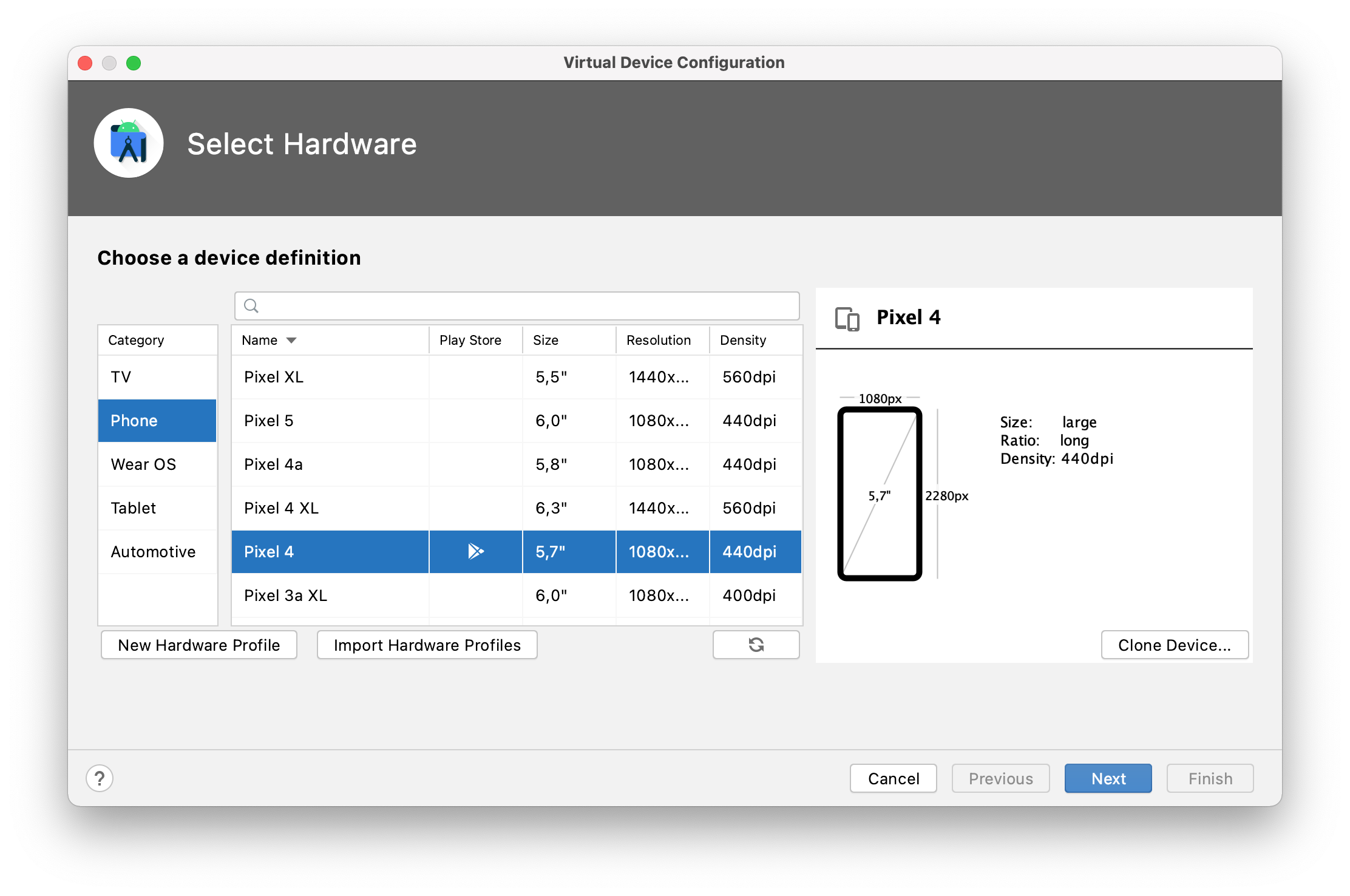
Se recomienda utilizar un model Pixel con Servicios de Google Play, estos, al igual que en los dispositivos reales, permiten hacer uso de funciones avanzadas que como desarrollador, facilitan el uso de ciertos servicios, como el localización, Places, Firebase, etc. Su uso también hará que se necesiten permisos de administrador para realizar ciertas modificaciones sobre el dispositivo emulado.
Nota
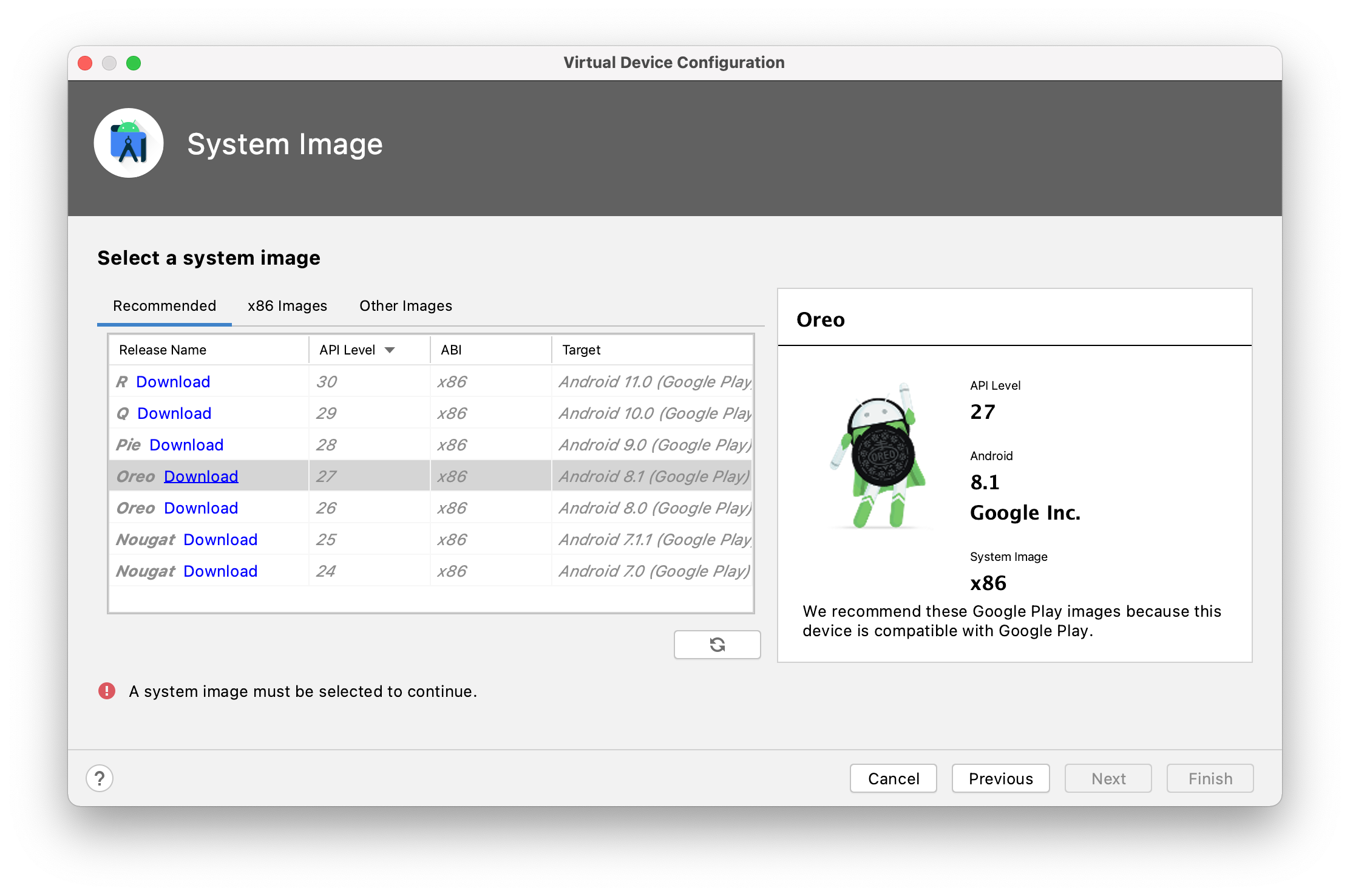
Se recomienda utilizar una imagen con Google Play y ABI x86_64, ya que ofrecen un mejor rendimiento. Si no se dispones de un equipo con procesador Intel o AMD, se puede utilizar una imagen ARM, pero el rendimiento será mucho peor.
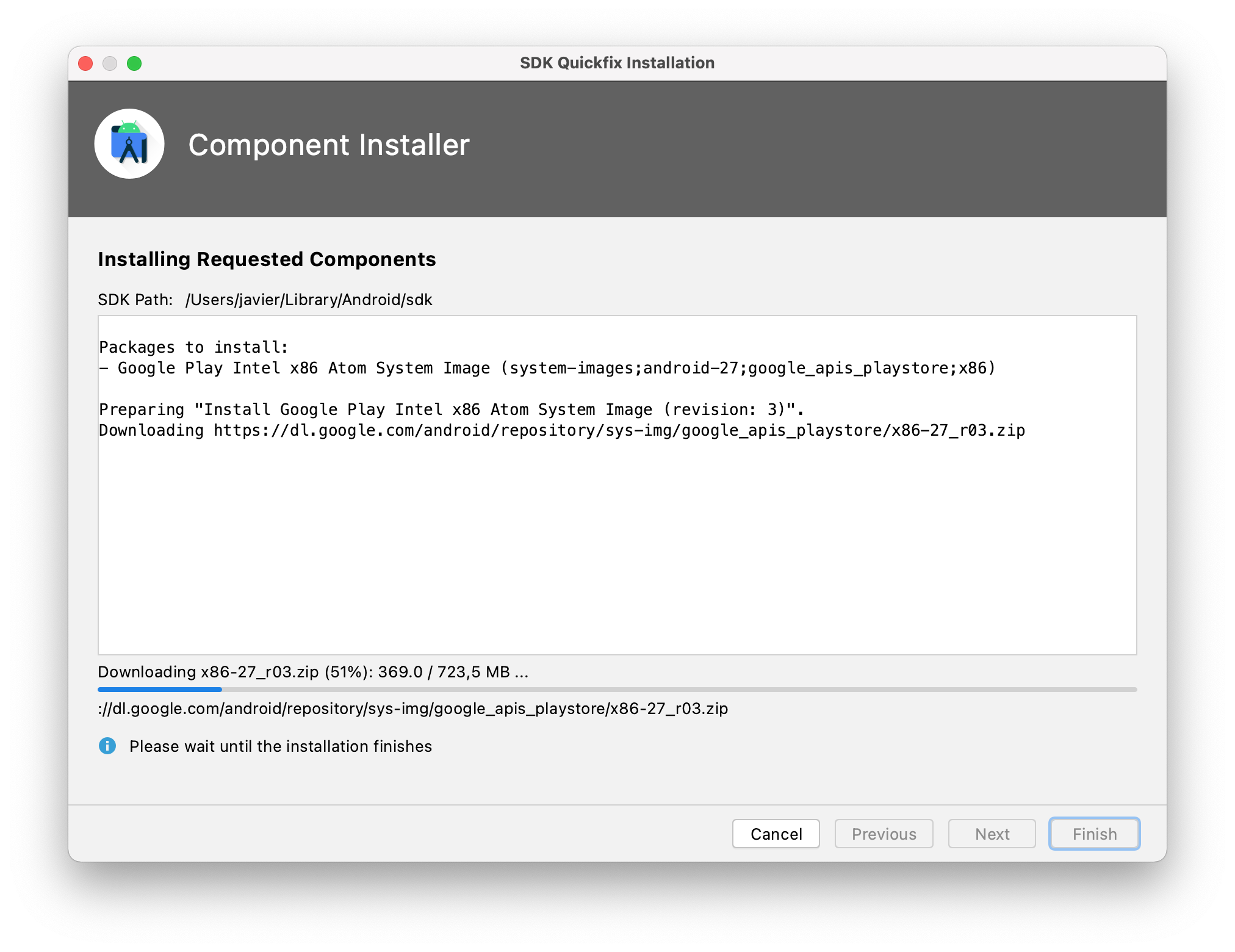
El siguiente paso será seleccionar la imagen del sistema, al tratarse de la primera, verás que todas requieren descarga. Según el momento de instalación, la API a seleccionar puede variar. Se recomienda utilizar, para el curso, no la última, pero que esté al menos dos niveles por debajo, de esta forma se trabajará en un término medio. Deberás descargarla para continuar.
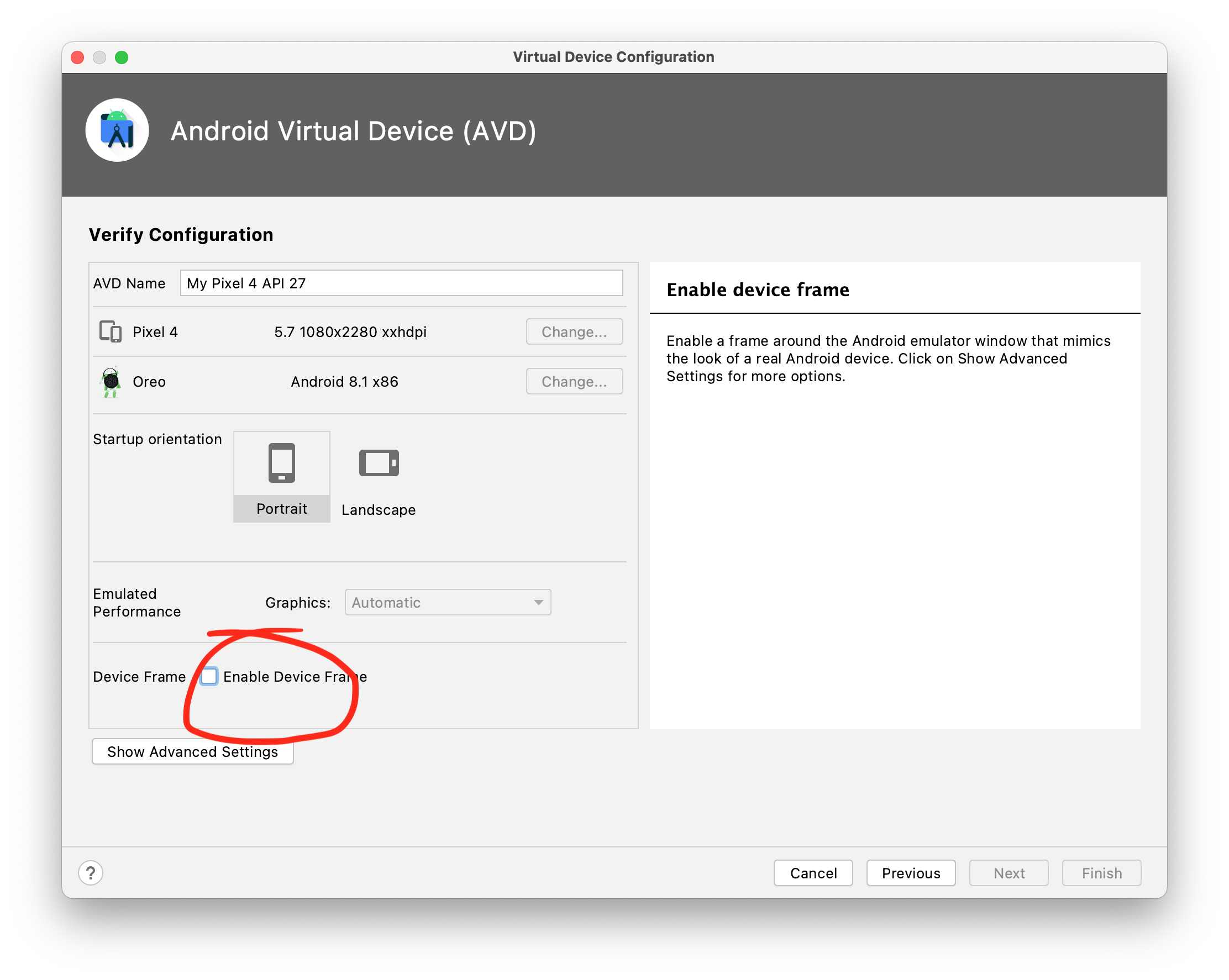
El siguiente paso será indicar el nombre del dispositivo, recomiendo indicar información de la API que tiene instalado para facilitar la elección, no será el caso ahora, pero se suelen tener más de dos o tres AVDs creados para las pruebas.
Una opción que puede venir bien es Enable Device Frame, por defecto viene activada, pero se recomienda desactivarla para aligerar levemente el uso del emulador, sobretodo si tu equipo no tiene suficiente memoria.
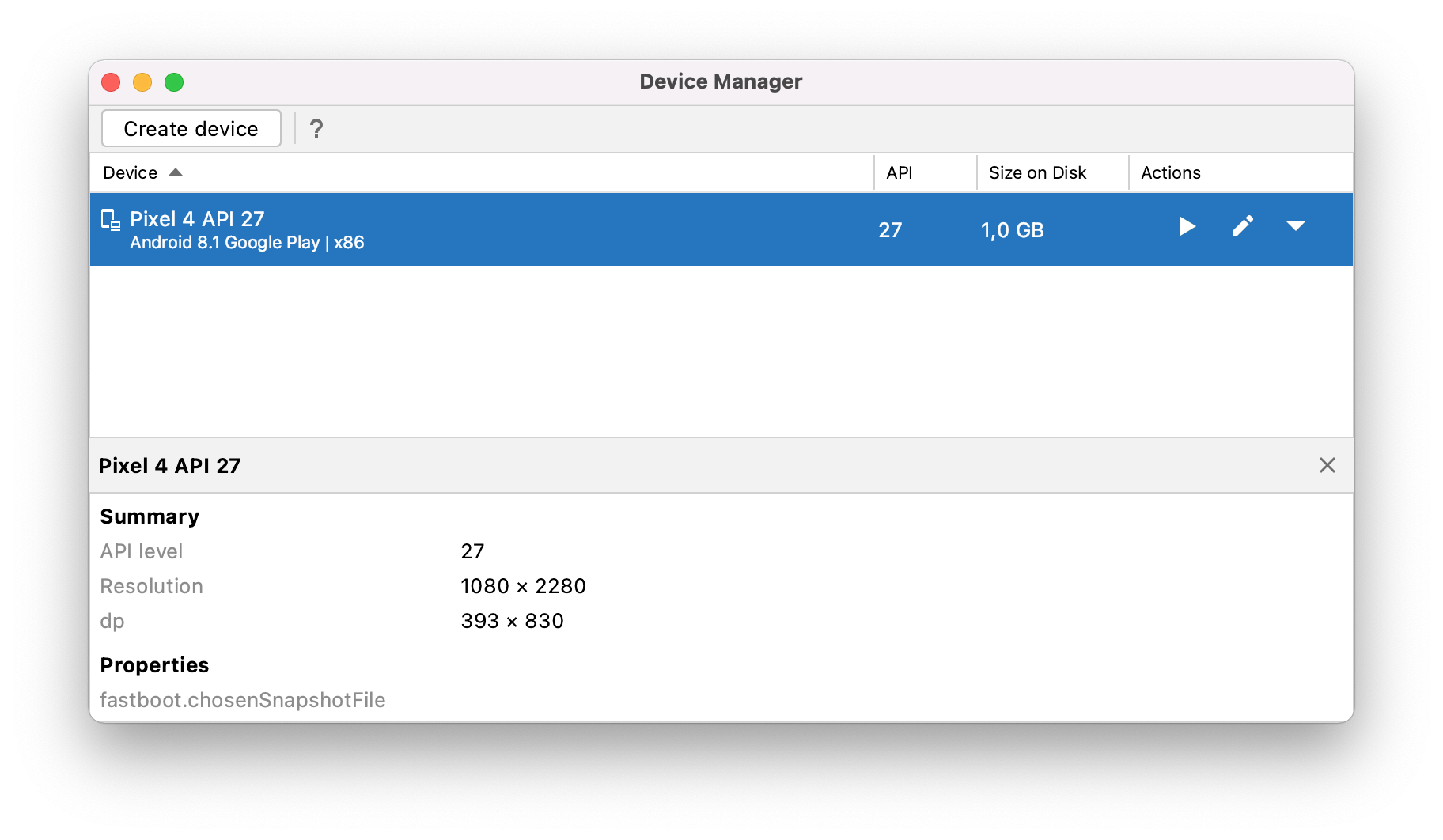
Una vez finalizado el proceso, el dispositivo aparecerá en el listado del Device Manager, ya solo faltará lanzarlo, utilizando el botón play que aparece en la columna Actions, para ver que funciona correctamente. Tras unos segundos de tensa espera, deberá cargarse el dispositivo en el emulador.
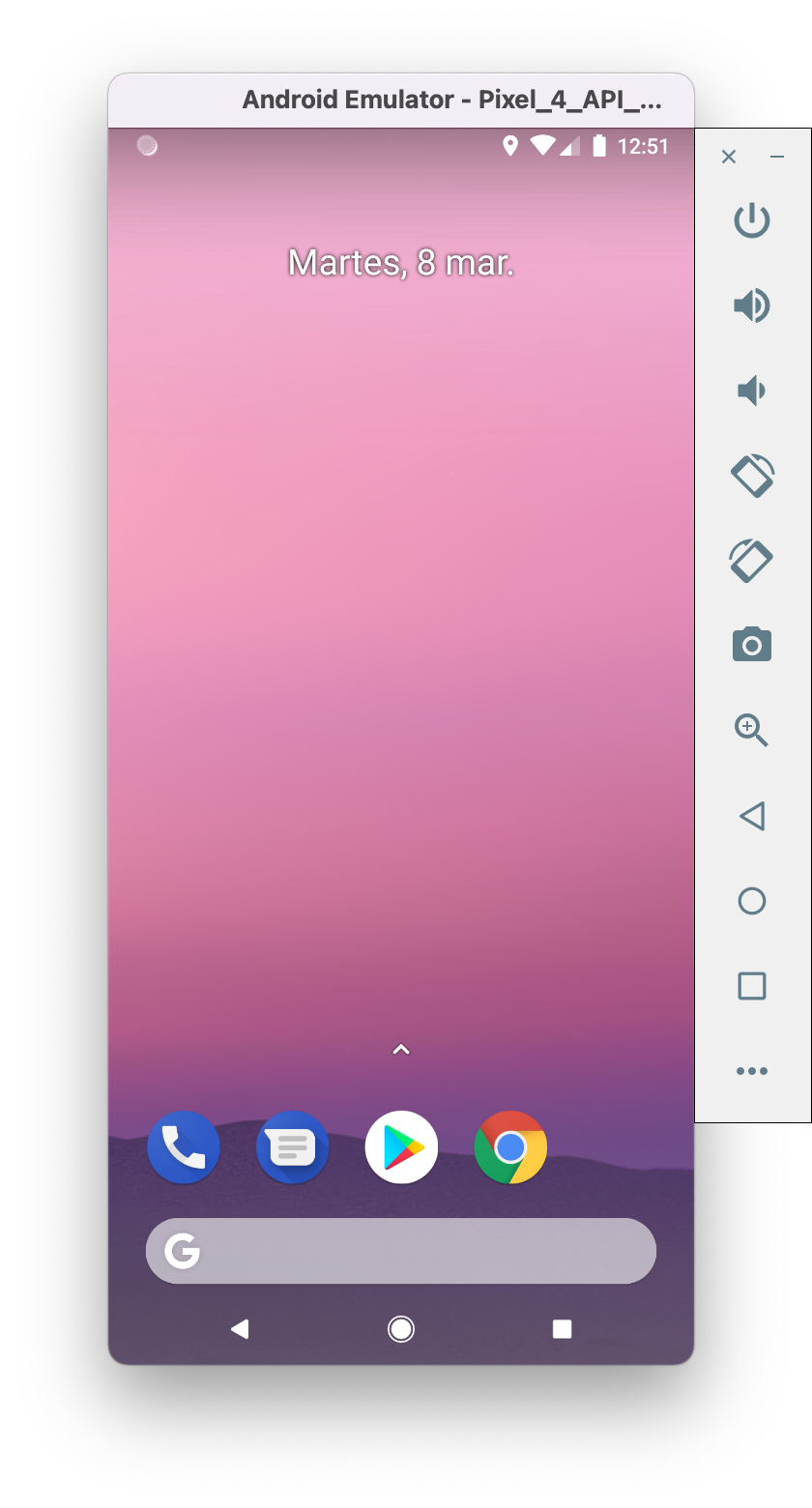
Una vez cargado, es posible que comience a actualizar aplicaciones como si de un dispositivo físico se tratase, aprovecha el momento para configurar el idioma, la cuenta de Google (opcional), etc.
Información
Si el emulador no se inicia, puede ser por varios motivos, los más comunes son:
- No tener activada la virtualización en la BIOS/UEFI.
- No tener instalado el Intel HAXM (Intel Hardware Accelerated Execution Manager) o el Hypervisor Framework en Mac.
- No tener suficiente memoria RAM disponible.
- Problemas con los controladores de la tarjeta gráfica.
- Problemas con la versión de Android Studio o del SDK.
- Problemas con el antivirus o firewall.
- Problemas con la configuración del emulador.
- Problemas con el hardware del equipo. Para solucionar estos problemas, se recomienda revisar la configuración del equipo, actualizar los controladores, desactivar el antivirus o firewall, y revisar la configuración del emulador. También se puede consultar la documentación oficial de Android Studio o buscar ayuda en foros especializados.
Consejo
Es recomendable asignar al menos 2 GB de RAM al emulador para un rendimiento óptimo. Si el equipo tiene poca memoria, se puede asignar menos, pero el rendimiento será peor.
Nota
Se recomienda tener al menos dos o más AVDs creados, al menos uno con una versión baja de Android (API 29) y otro con una versión alta (API 30 o superior), para poder probar las aplicaciones en diferentes versiones del sistema operativo, y evitar problemas que pueden surgir por la emulación.