Instalación y configuración de Android Studio
Instalación de Android Studio
La documentación de Google para el desarrollo de aplicaciones Android es muy completa y de fácil consulta. Se comenzará por centrar la atención en la instalación de Android Studio1, desde este enlace, desde donde podrás descargar la última versión.
Las aplicaciones nativas para Android se desarrollan utilizando como lenguaje de programación Java, o Kotlin. Por tanto, será necesario tener instalado en el SO el software necesario para la ejecución de Java. Se hace referencia a la máquina virtual de Java (JVM) y su entorno de ejecución de Java (JRE). Puedes descargarlo desde la página de recursos técnicos de Oracle.
Una vez instalado Java en el ordenador, el siguiente paso será descargar Android Studio para el sistema operativo con el que se vaya a trabajar.
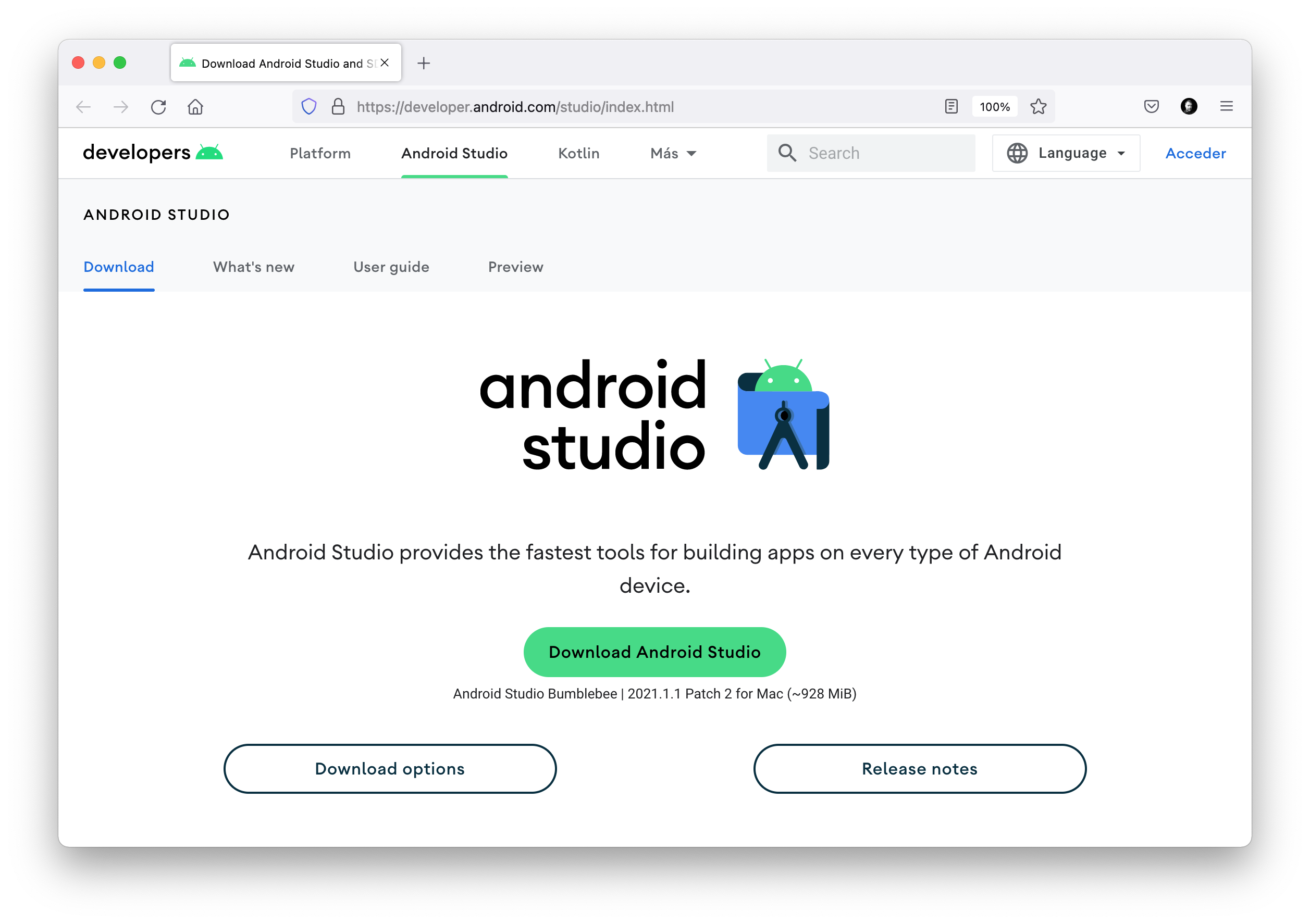
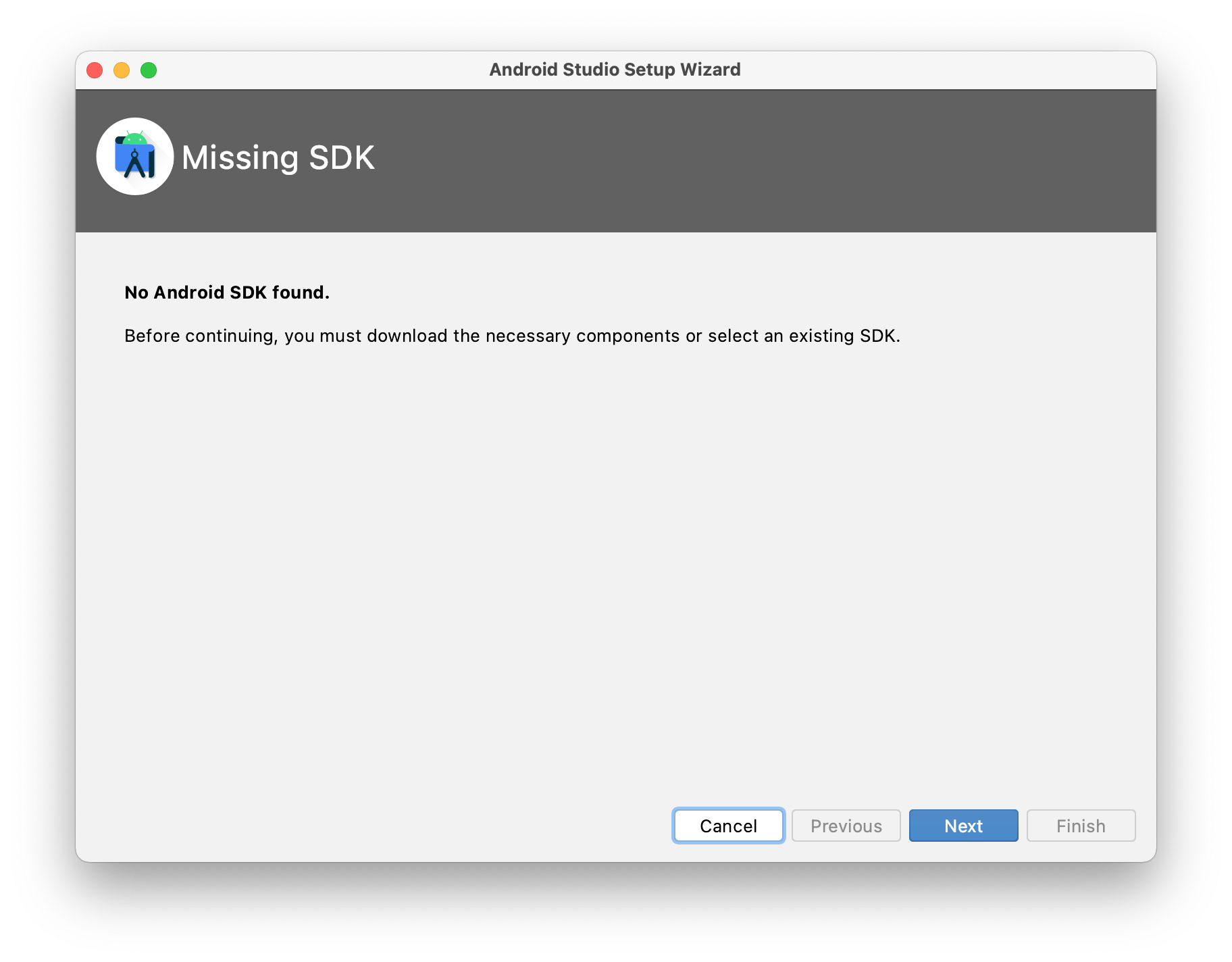
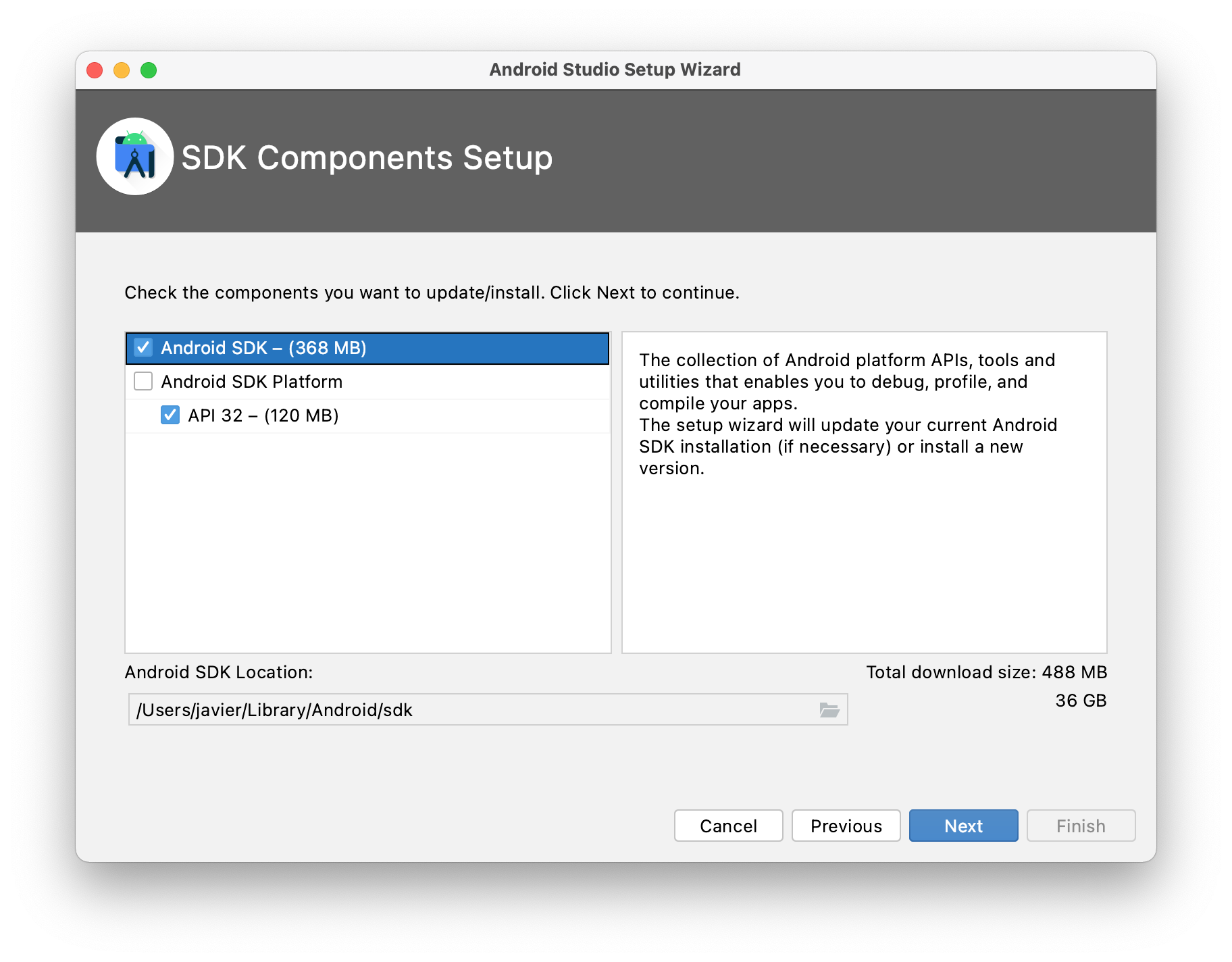
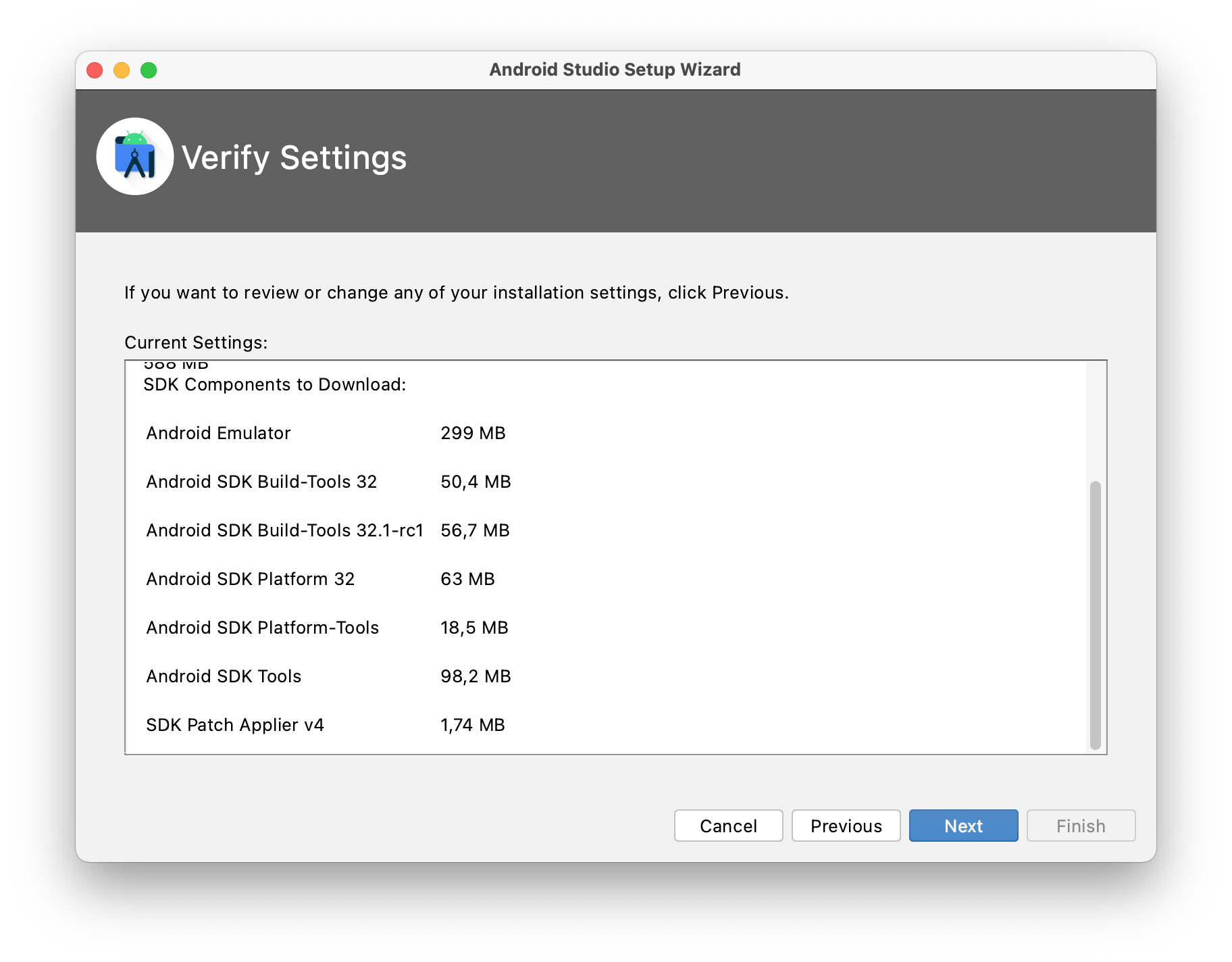
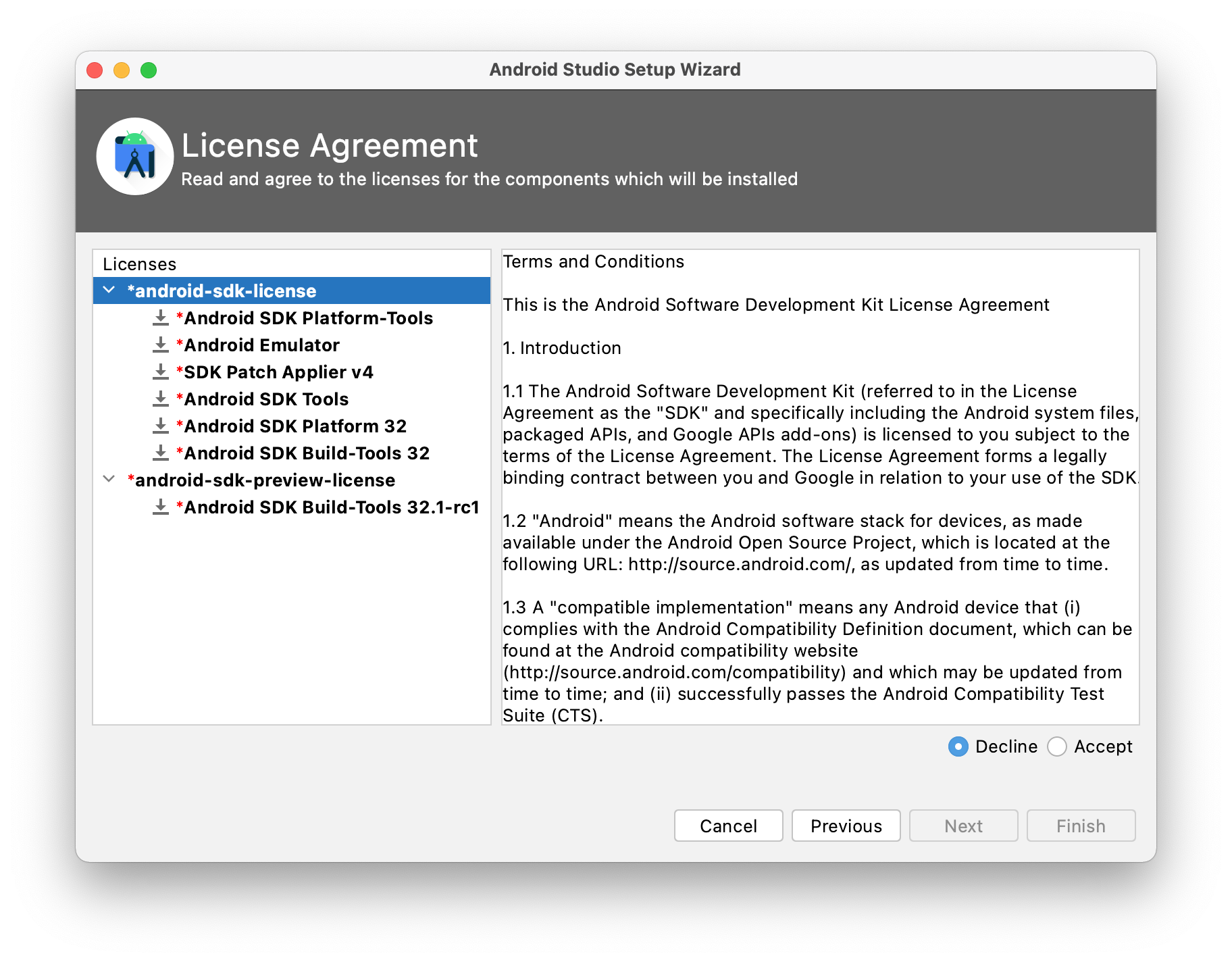
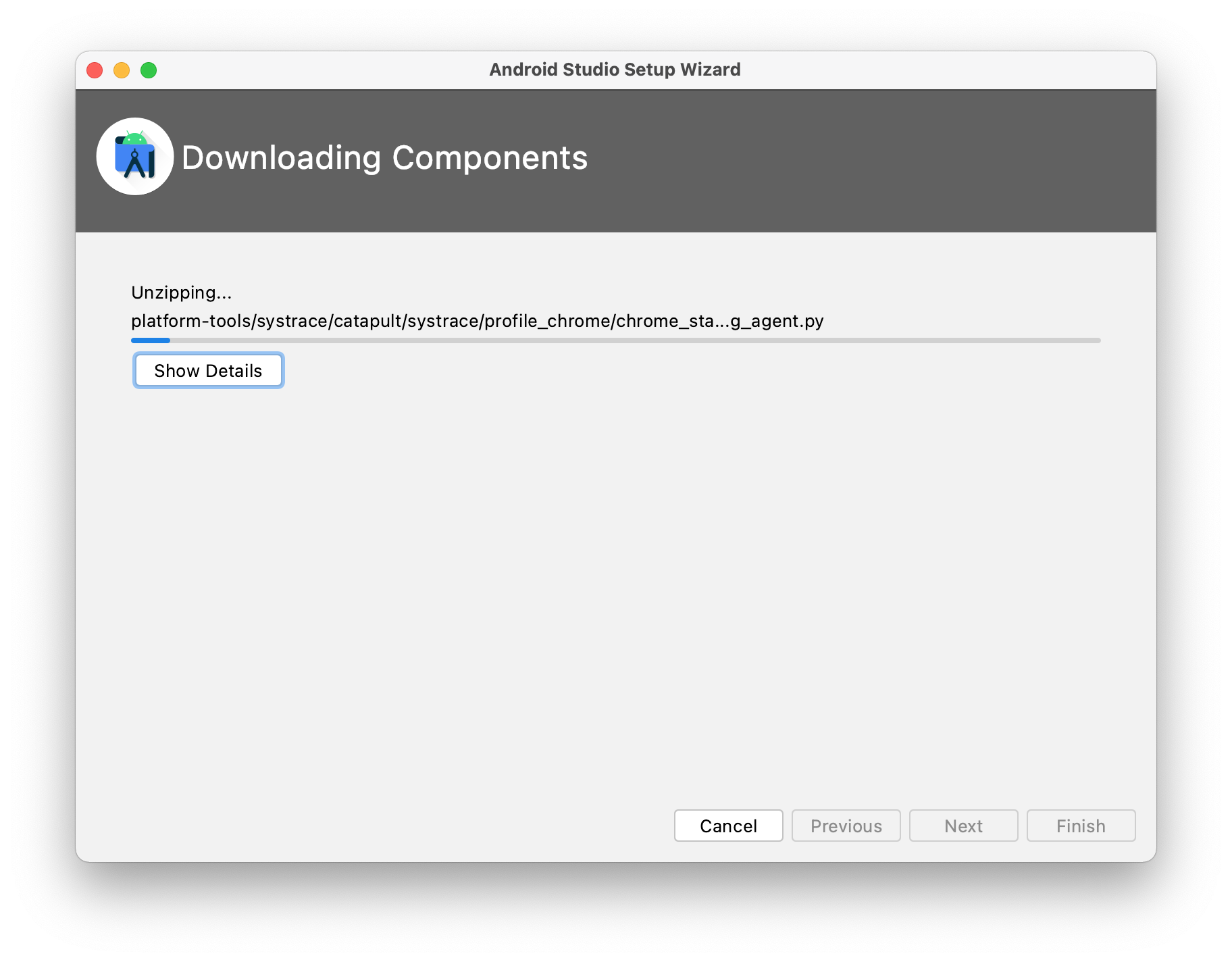
Una vez hayas descargado el instalador, ya puedes dar comienzo a la instalación del IDE en el sistema operativo. Como podrás ver a continuación, se trata de una instalación clásica guiada a través del asistente de instalación. Se han omitido algunos pasos del asistente, como el tipo de instalación, que suele seleccionarse standard, o la elección del tema, oscuro o claro.
|
|
|
|
|

|
Nota
Las imágenes mostradas en este apartado pueden no coincidir con las que se muestran en el proceso de instalación, ya que Google actualiza con frecuencia el asistente de instalación de Android Studio. Si tienes alguna duda durante el proceso de instalación, puedes consultar la documentación oficial.
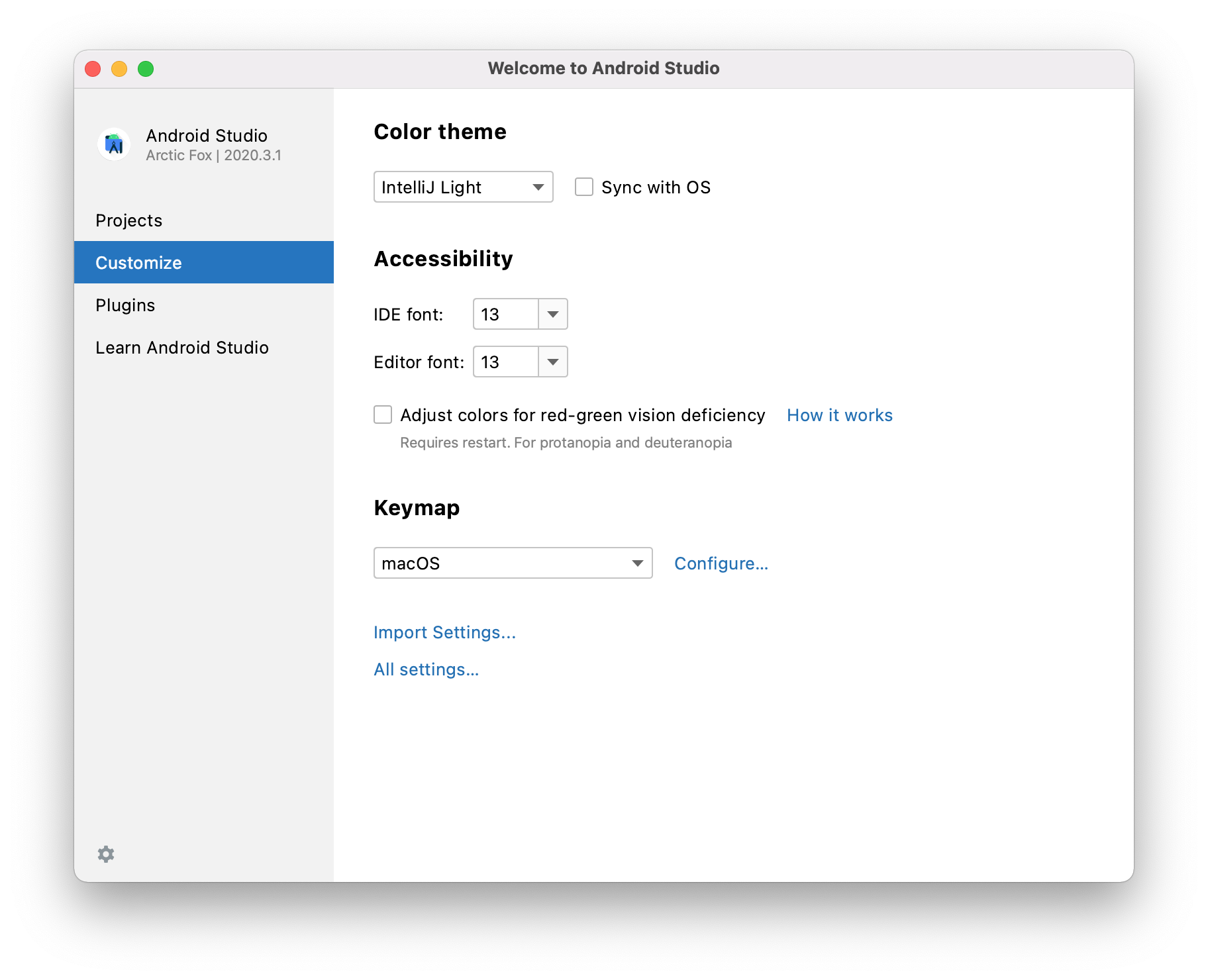
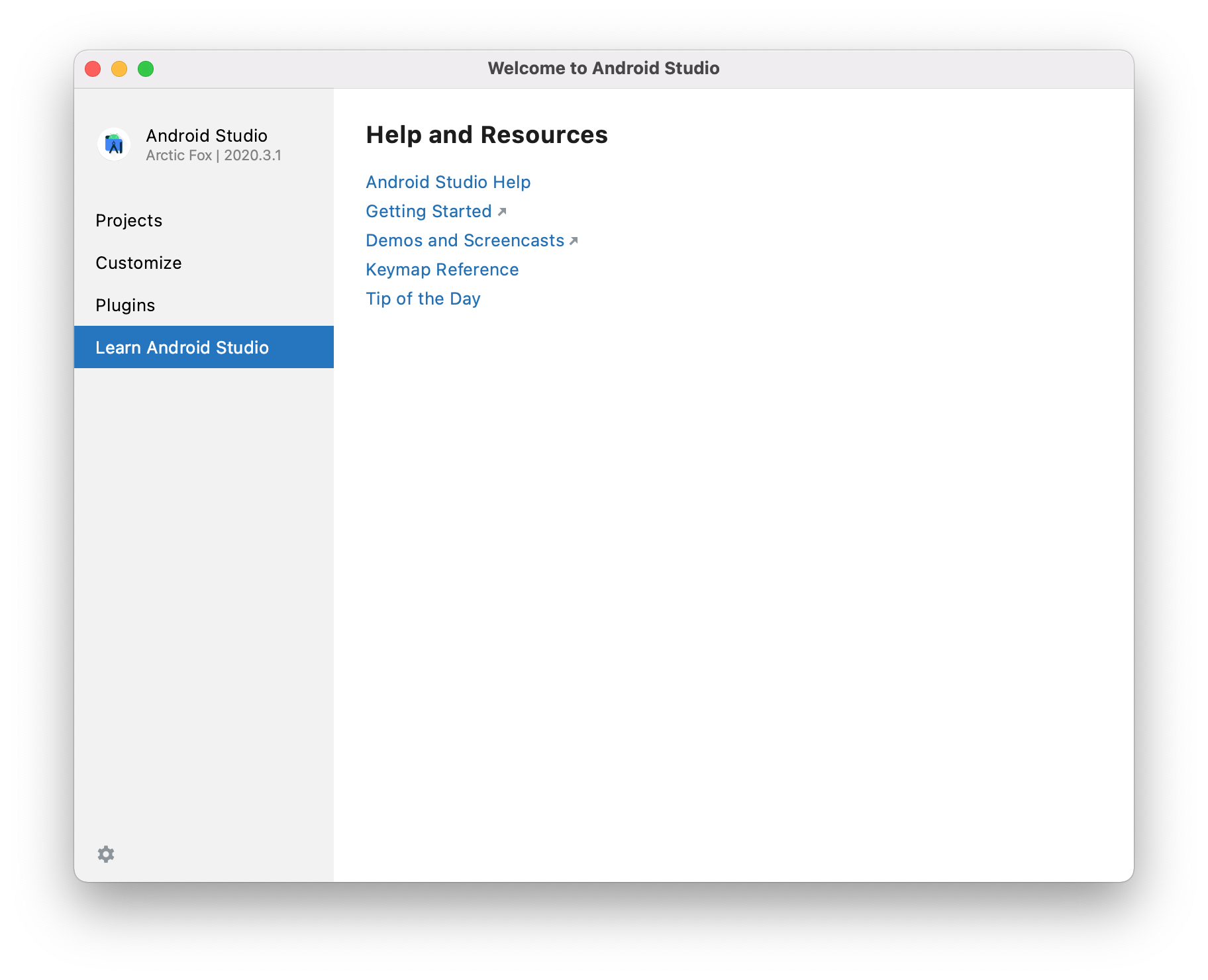
Una vez finalizada la instalación, ya puedes ejecutar el IDE. En primer lugar podrás ver en la parte izquierda las opciones Projects, para crear y gestionar los proyectos que se vayan generando. La opción Customize, esta permite acceder de manera rápida a opciones visuales y de accesibilidad, pero también encontrarás el acceso a todas las opciones de configuración del IDE.
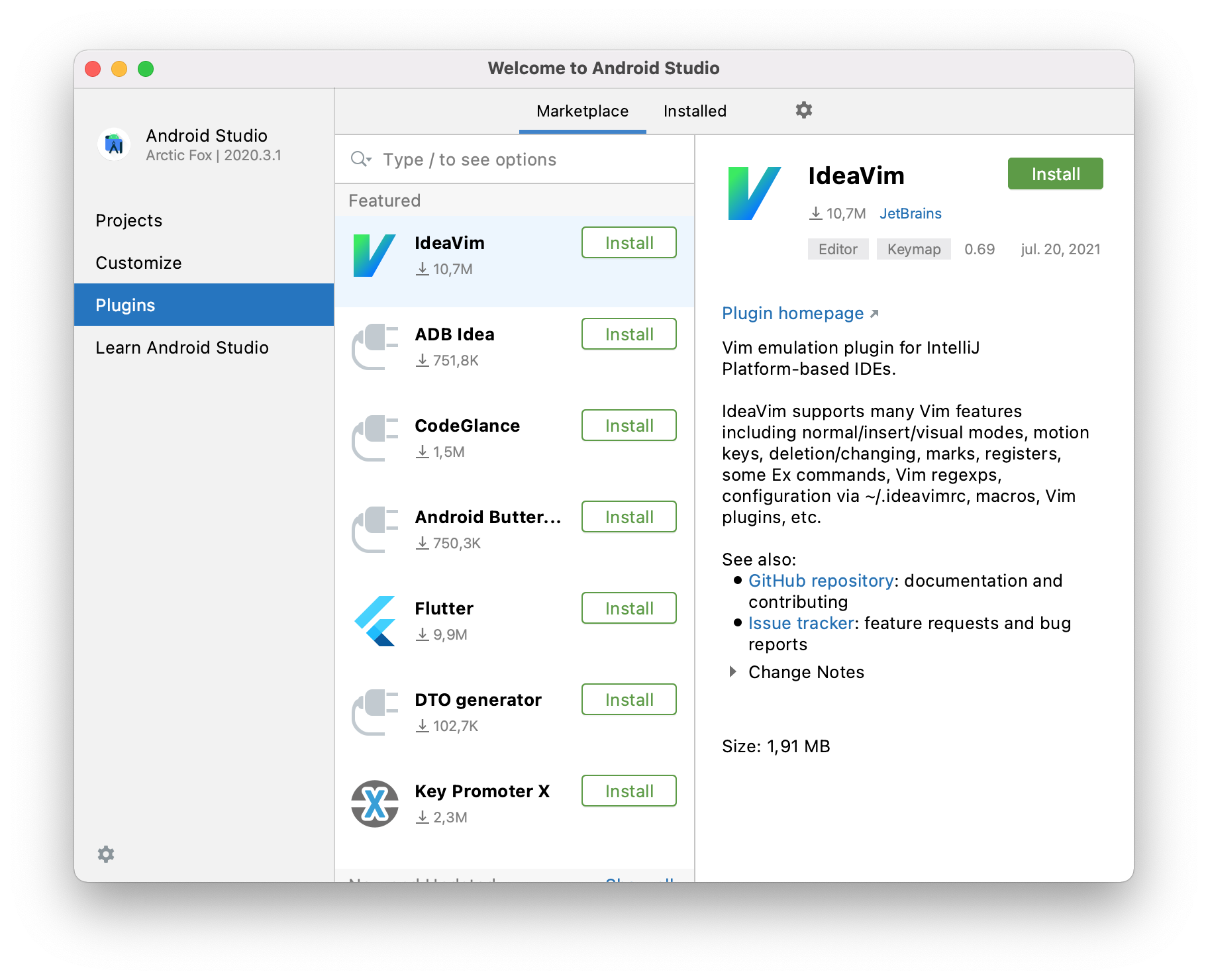
La opción Plugins, desde la cual pueden añadirse y eliminarse plugins al entorno de desarrollo.
Y por último Learn Android Studio, donde encontrarás enlaces a documentación, ejemplos y consejos sobre el IDE.
Android SDK
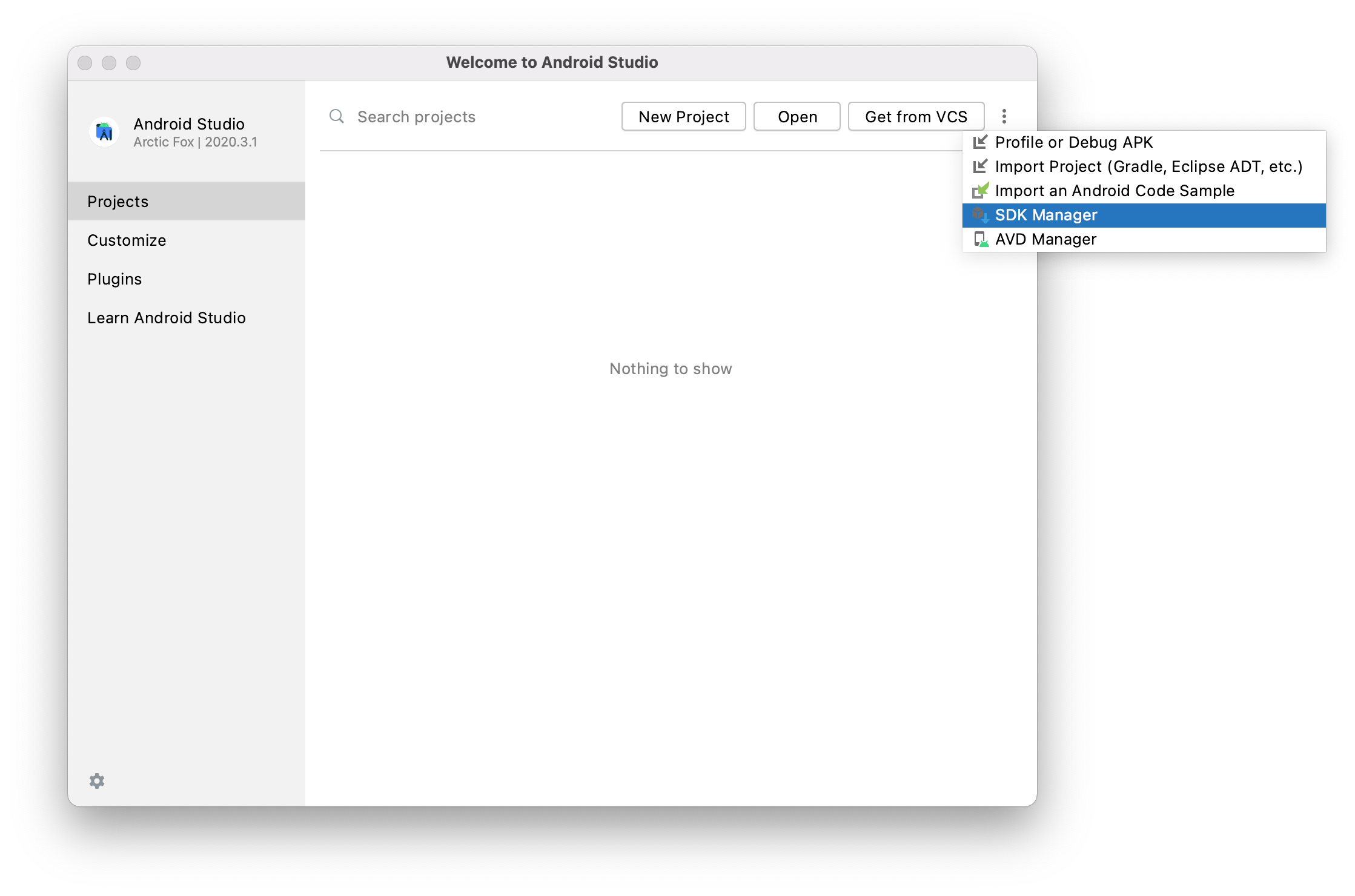
Ahora, se mostrará como añadir SDKs (Software Development Kit) de Android según se necesite. Tras la instalación, vendrá instalada la última versión disponible, pero si investigas un poco, verás que la última versión, no es siempre la más utilizada en el caso de Android. Desde Projects, selecciona la opción SDK Manager. Si la pantalla no aparece como la imagen siguiente, si no tienes proyectos creados, la encontrarás justo en el centro, en la opción More Actions.
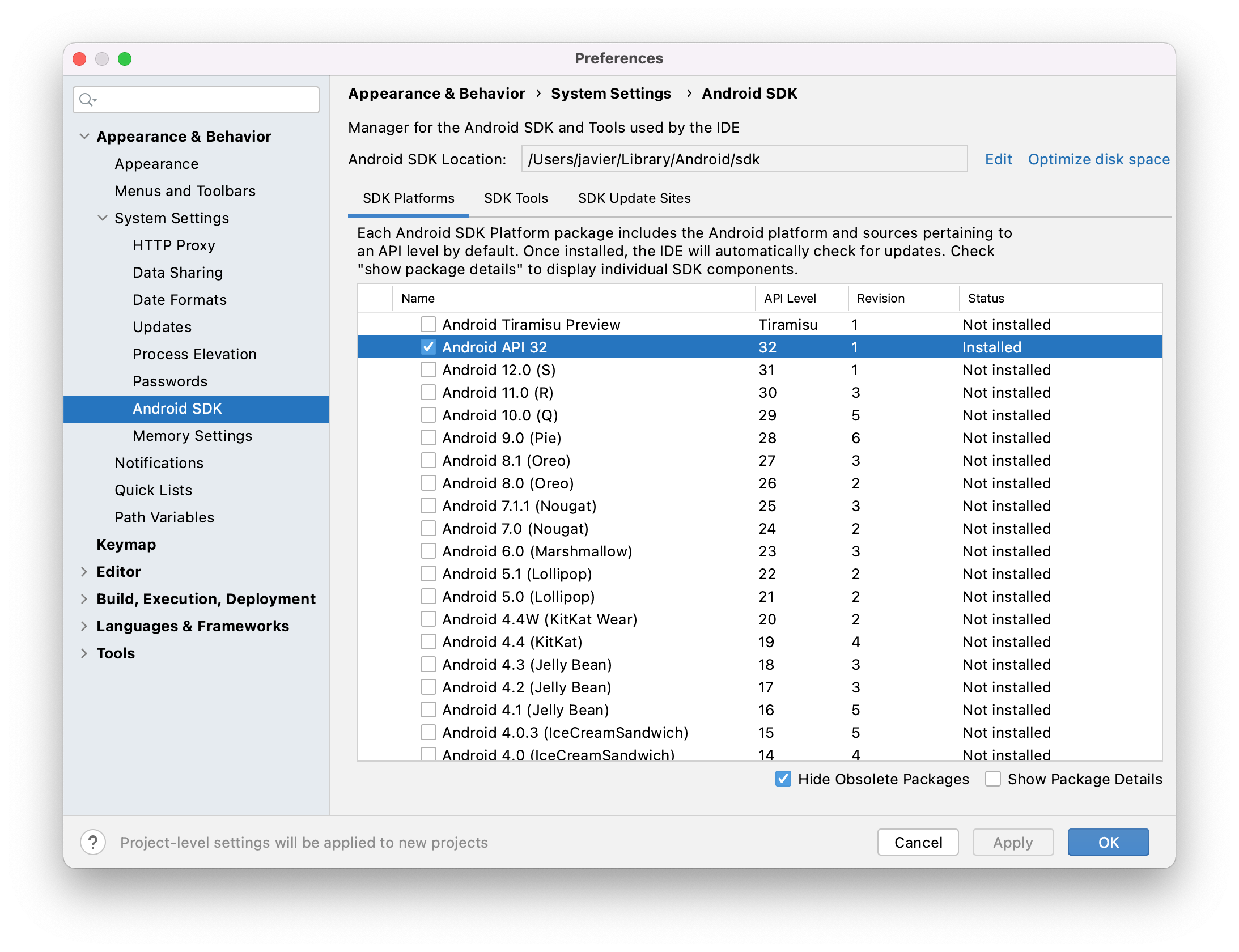
De momento no es necesario añadir ningún API al IDE, se utilizará la última que contiene todo lo necesario para poder trabajar.
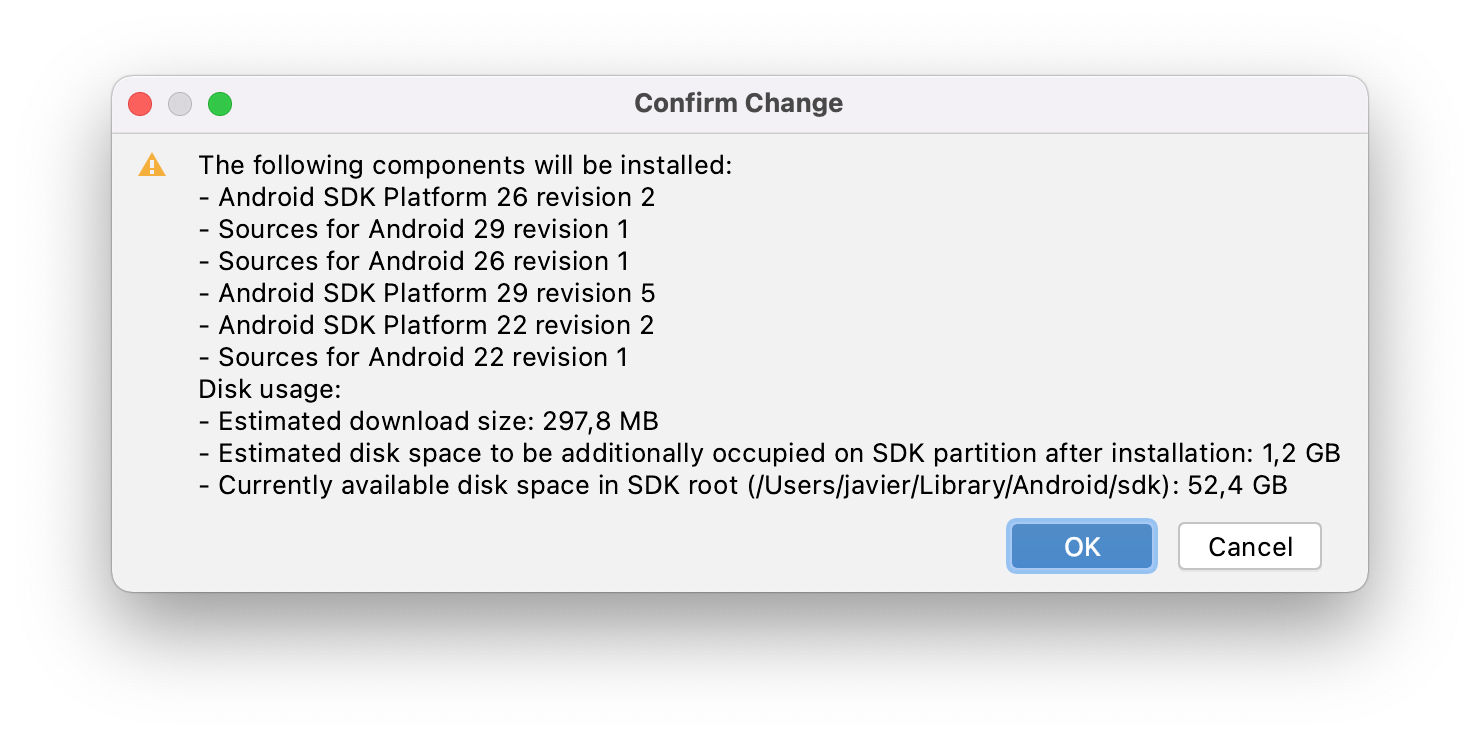
Si se necesitase añadir una API anterior, bastará con seleccionar la API deseada y pulsar el botón Apply, tras lo que se mostrará un mensaje informando de la descarga e instalación que va a producirse, deberás pulsar el botón OK para comenzar.
Seguidamente se deberá aceptar el contrato de licencia y pulsar el botón Next para comenzar con el proceso. A partir de aquí, Android Studio comenzará su trabajo, descargará e instalará los componentes seleccionados.
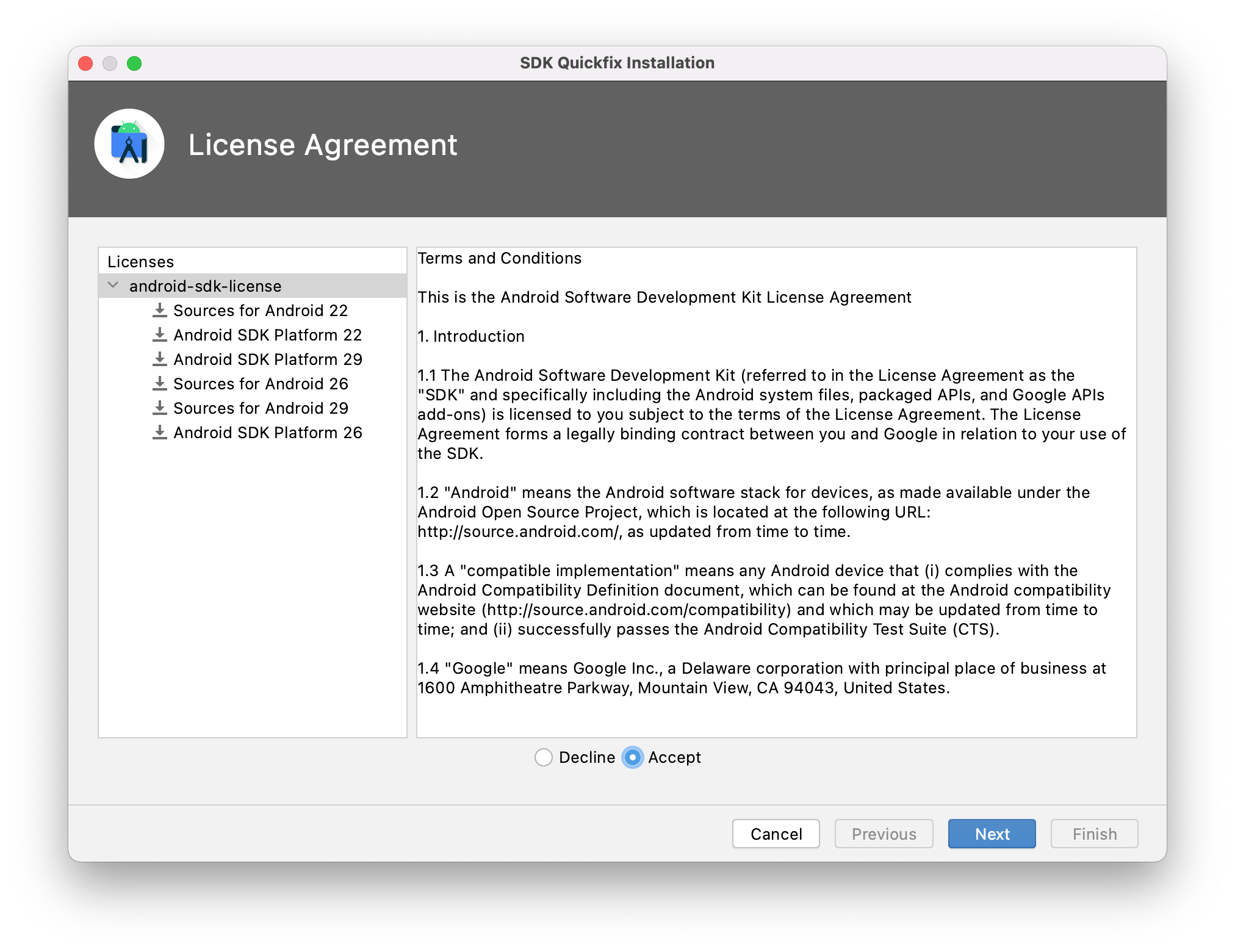
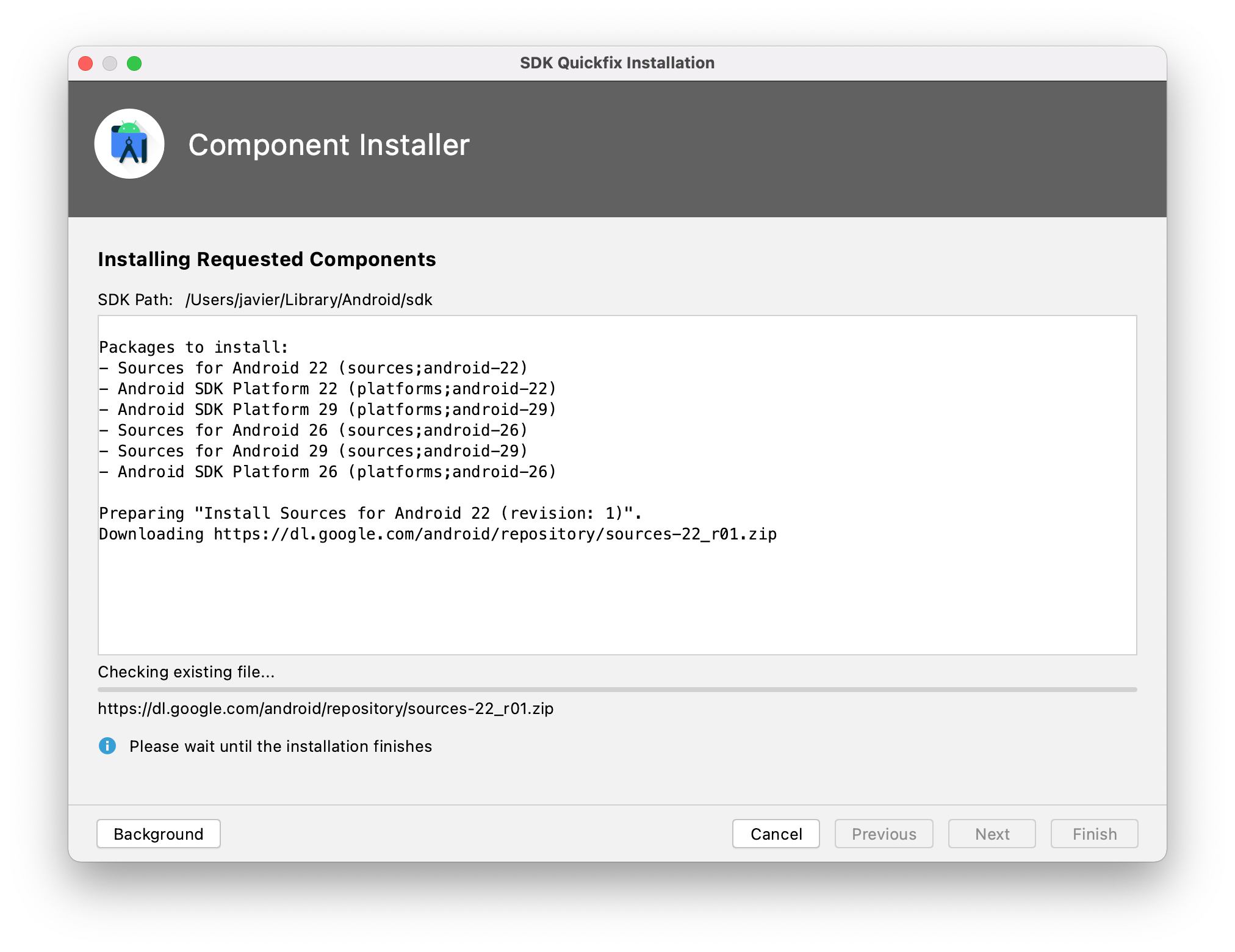
Una vez terminada la instalación, pulsa el botón Finish, seguidamente verás que aparecen marcadas las versiones instaladas. Ya podrías continuar preparando el entorno de trabajo.