Dispositivos Reales para pruebas
Otra opción para realizar las pruebas es utilizar un dispositivo físico, un teléfono o una tablet, que tenga instalado Android. Esta opción es la más recomendable, ya que se podrá probar la aplicación en un entorno real, con sus limitaciones y características propias.
Los dispositivos reales ya son otra historia, por un lado, ayuda ver tu aplicación funcionando en un dispositivo real, parece más profesional, además, te permite liberar memoria en el equipo al no tener que cargar un AVD.
Si utilizas macOS, no tienes que hacer nada, al menos nunca se me ha planteado lo contrario, pinchas el dispositivo, AS lo reconoce y a funcionar. Eso sí, necesitarás activar el modo desarrollador en tu dispositivo.
Si no es tu caso, y trabajas con Windows, debes instalar el driver USB, en primer lugar prueba con el Google USB Driver que puedes instalar desde el gestor Android SDK, el mismo que se utilizó para añadir las APIs, seguramente tendrás que reiniciar el sistema.
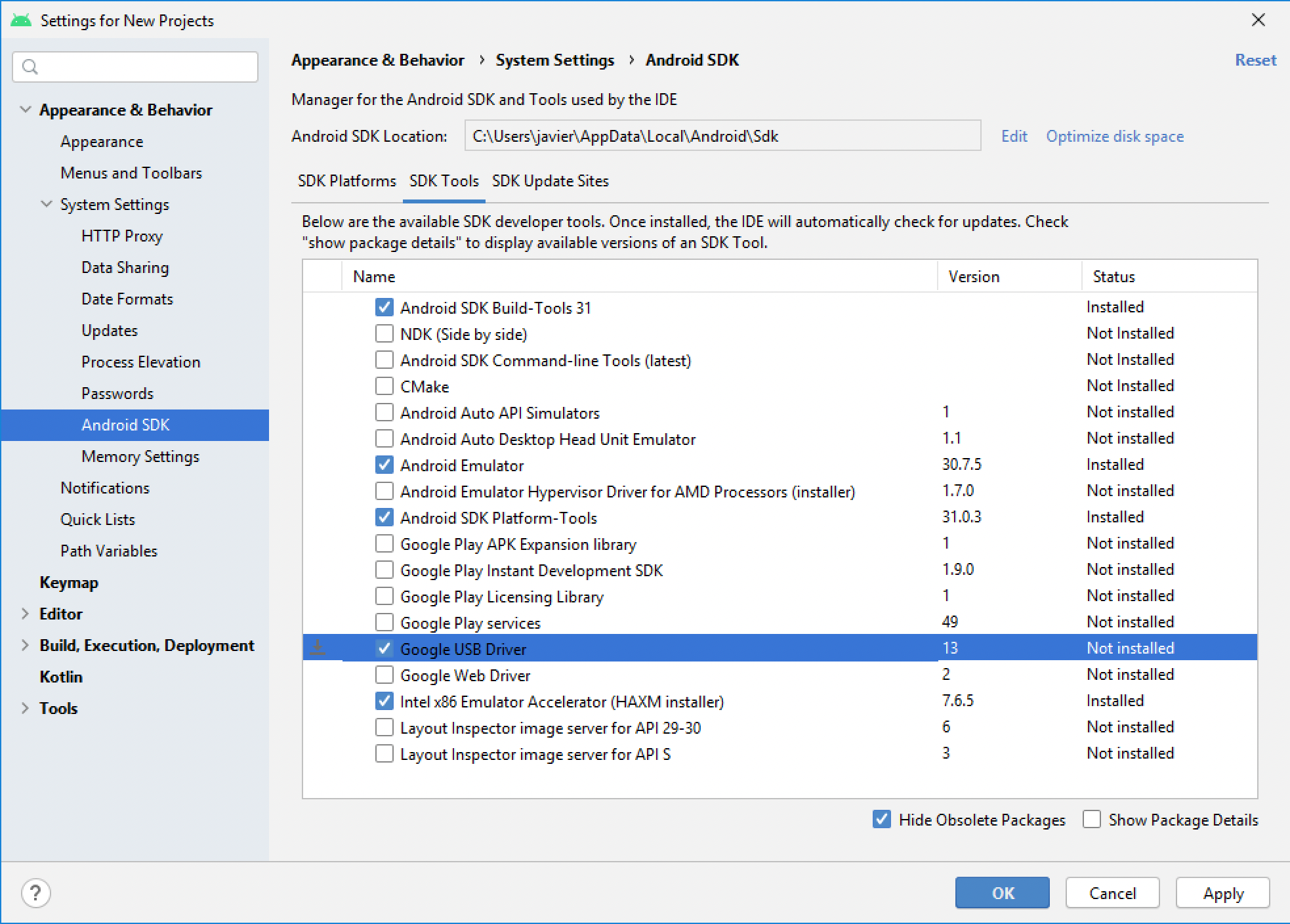
El driver de Google ha mejorado bastante y, salvo que tu dispositivo sea muy muy actual, no deberías tener problemas.
Aviso
Si no funciona, prueba a buscar el driver específico para tu dispositivo, normalmente en la web del fabricante, o en foros especializados, para obtener el ADB driver para tu sistema operativo. Por ejemplo, para un móvil Samsung.
Activar el modo desarrollador
Si decides hacer uso de un dispositivo móvil, deberás activar el modo desarrollador para realizar pruebas y acceder a otras funciones, como la depuración, capturar pantalla e incluso grabarla.
Para acceder a las opciones para desarrolladores en un dispositivo Android, en primer lugar dirígete a los ajustes del dispositivo, busca la información del dispositivo y localiza el número de compilación. Una vez localizado el número de compilación, deberás pulsar sobre él siete veces, verás que aparece un mensaje indicando que las opciones para desarrollador están activadas.
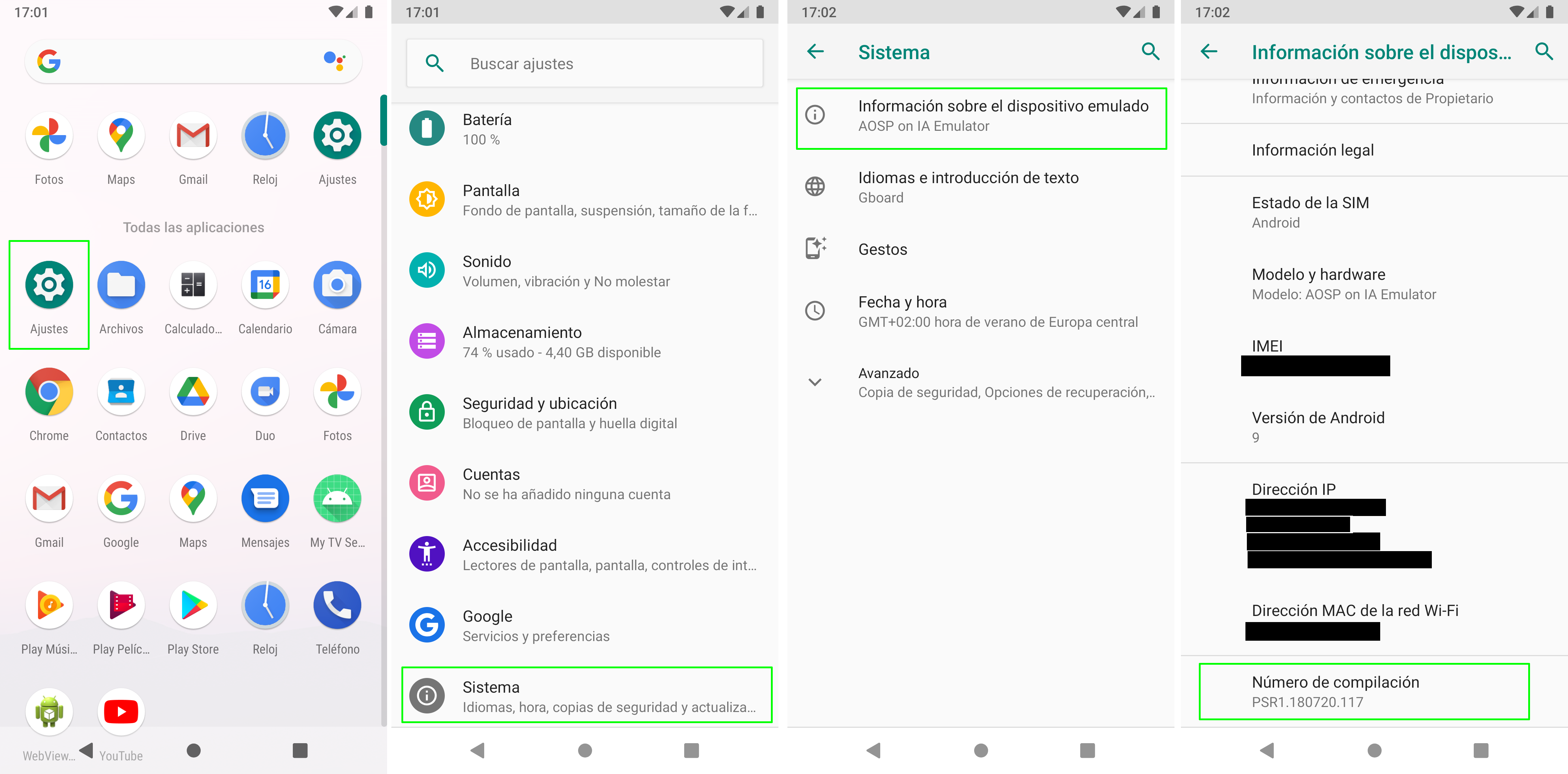
Ahora, en la sección Sistema, en las opciones avanzadas deberás buscar Opciones para desarrolladores y activar Depuración por USB.
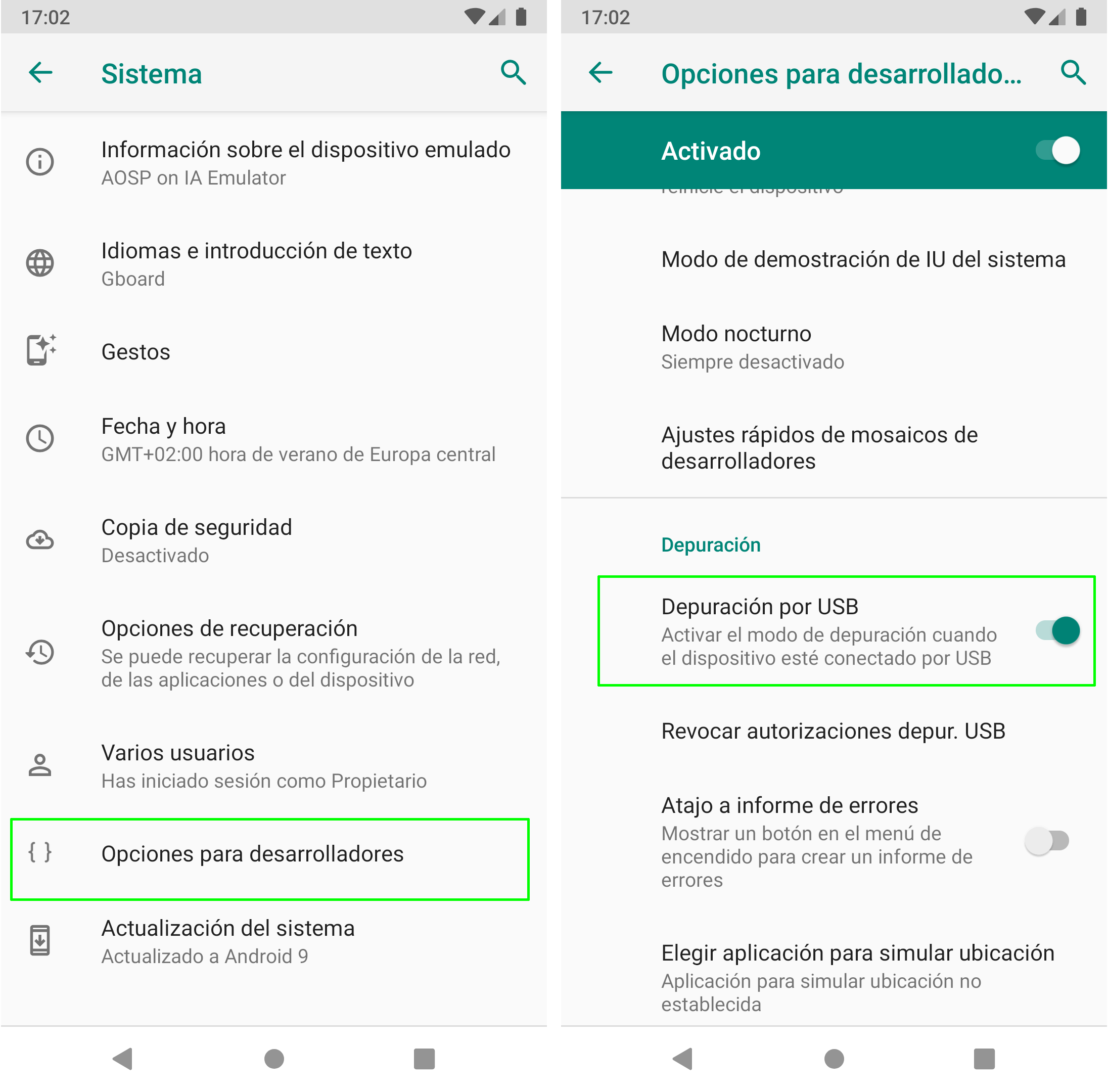
El dispositivo ya estaría listo para realizar las pruebas. Este proceso puede variar según el dispositivo, por ejemplo, en un dispositivo Redmi 9, deberás hacer las siete pulsaciones en la opción Versión de MIUI para activar las opciones para desarrolladores.
Conectar el dispositivo
Una vez que el dispositivo está listo, con el modo desarrollador activado y la depuración por USB habilitada, conecta el dispositivo al ordenador mediante un cable USB. Asegúrate de utilizar un cable que permita la transferencia de datos, no todos los cables USB lo permiten.
Al conectar el dispositivo, es posible que aparezca una ventana emergente en el dispositivo solicitando permiso para permitir la depuración USB desde el ordenador. Asegúrate de aceptar esta solicitud para que Android Studio pueda comunicarse con el dispositivo.